CheckNumber.AI
 · 6 min read
WhatsApp-Nummernfilter: So trennen Sie registrierte Nummern in großen Listen
Ein praxisnaher Workflow zur Segmentierung großer Telefonlisten in WhatsApp-registrierte und nicht registrierte Nummern – von der Bereinigung bis zum Export.
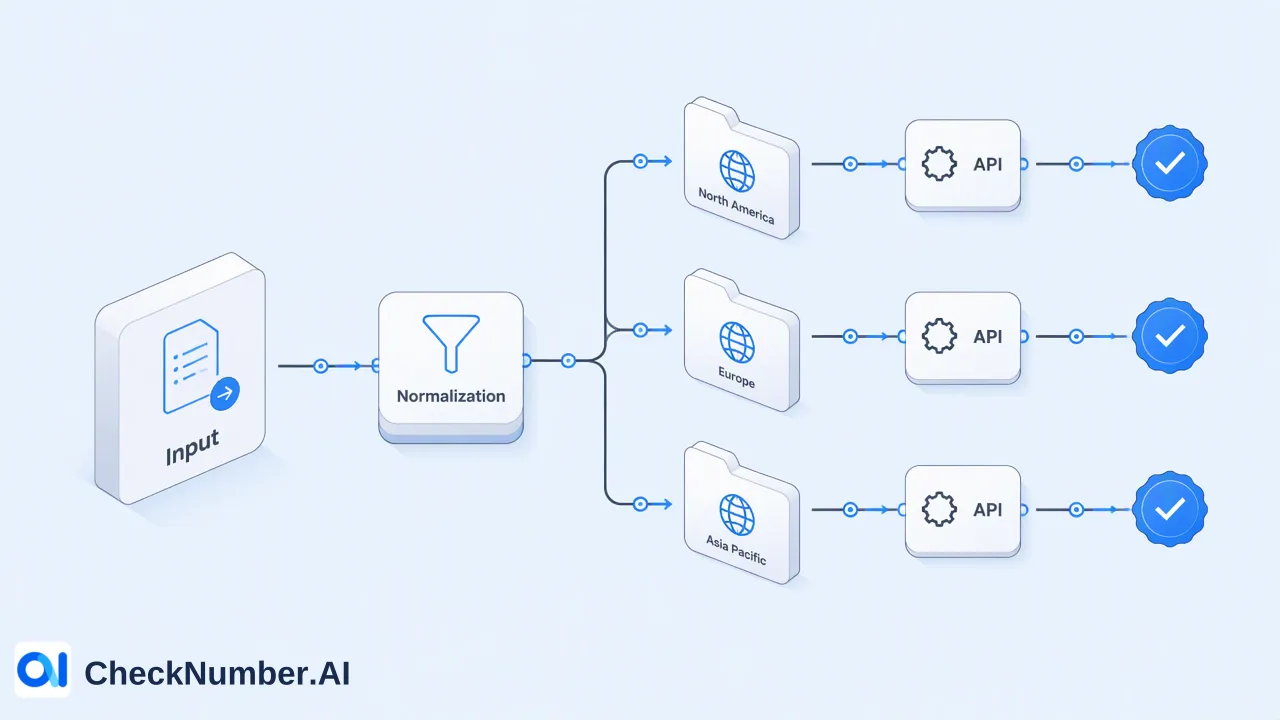
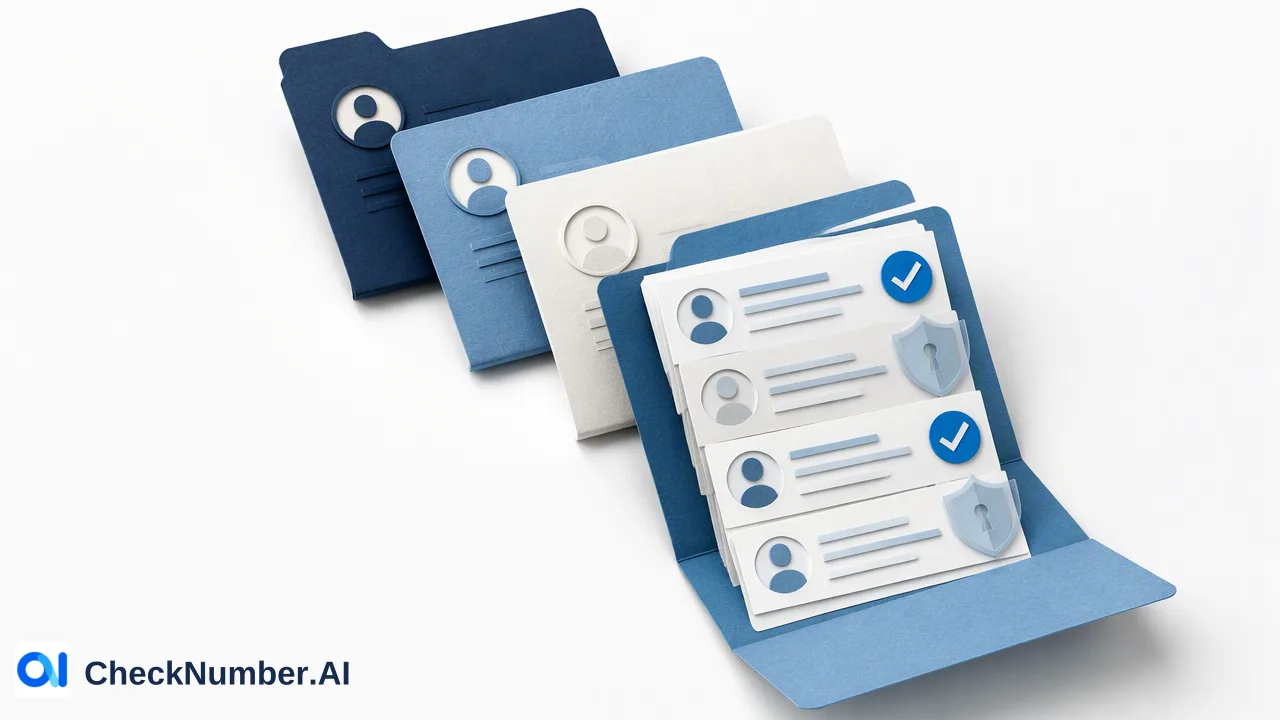
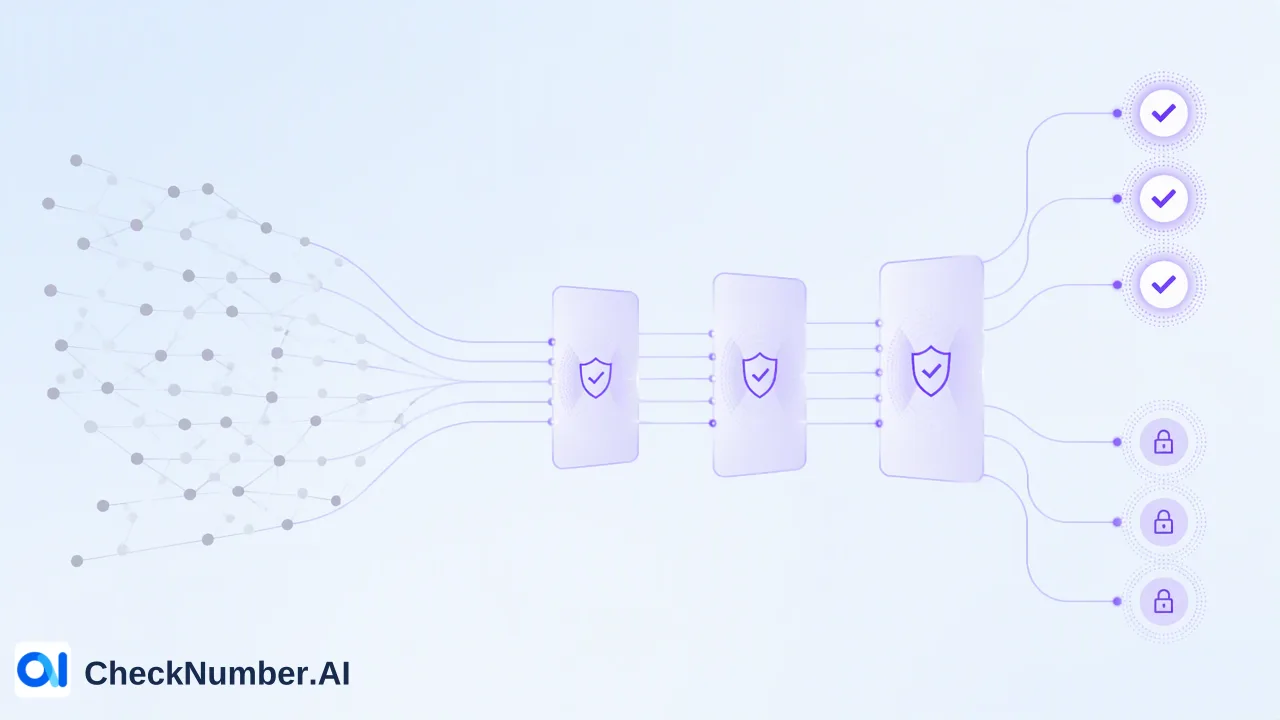
Ein WhatsApp-Nummernfilter analysiert eine Telefonliste und trennt die zum Prüfzeitpunkt bei WhatsApp registrierten Nummern von den nicht registrierten Nummern. Bei einer großen Liste besteht das verlässliche Vorgehen darin, die Nummern zuerst zu bereinigen und zu normalisieren, sie in eine Datei pro Land aufzuteilen, eine WhatsApp-Massenregistrierungsprüfung durchzuführen und den Export anschließend in Segmente für WhatsApp und für andere Kanäle zu unterteilen. Der Filter zeigt einem Team, wo WhatsApp ein erreichbarer Kanal ist; er gibt jedoch keinen Aufschluss darüber, ob eine Person dem Empfang von Nachrichten zugestimmt hat.
Was Teams unter einem WhatsApp-Nummernfilter verstehen
Suchergebnisse für „WhatsApp-Nummernfilter“ werden von drei Arten von Tools dominiert: Cloud-Scraping-Diensten, Chrome-Erweiterungen und kostenpflichtigen Desktop-Programmen. Viele davon fordern die Benutzer auf, einen QR-Code zu scannen und sich bei WhatsApp Web anzumelden, um die Liste dann über diese persönliche Sitzung durchzuschleusen.
In der Praxis beantwortet ein WhatsApp-Nummernfilter für jede Zeile eine ganz konkrete Frage: Ist diese Nummer genau jetzt bei WhatsApp registriert? Teams stellen diese Frage aus verschiedenen wiederkehrenden Gründen:
- Kanalplanung. Vor einer Kampagne möchten Marketingteams wissen, welcher Anteil einer Liste mit vorliegendem opt-in über WhatsApp bedient werden kann und für welchen Teil SMS, E-Mail oder Anrufe erforderlich sind.
- CRM-Hygiene. Teams für Kontaktdaten benötigen neben jeder Telefonnummer ein mit einem Datum versehenes Registrierungsfeld, damit Kanalentscheidungen auf Nachweisen statt auf Annahmen beruhen.
- Importentscheidungen. Betriebsteams möchten vermeiden, eine gesamte Liste in ein WhatsApp-Versandtool zu laden, wenn nur ein Teil davon registriert ist.
Ein Massenprüfdienst wickelt dies als Datei- oder API-Auftrag anstelle einer Browser-Sitzung ab. Der WhatsApp-Nummern-Checker auf CheckNumber.AI prüft, ob Telefonnummern bei WhatsApp registriert sind, und die Ergebnisse können zur Überprüfung und Segmentierung exportiert werden.
Schritt 1: Die Liste vor Ausführung des WhatsApp-Nummernfilters normalisieren
Die meisten fehlerhaften Filterergebnisse beginnen mit einer fehlerhaften Eingabe. WhatsApp selbst erwartet Nummern im vollständigen internationalen Format: die Länderkennzahl gefolgt von der nationalen Rufnummer, ohne Verkehrsausscheidungsziffer wie eine führende 0. Der internationale Standard hinter diesem Format ist ITU-T E.164.
Häufige Probleme in exportierten Listen sind:
| Problem in der Quellliste | Beispielmuster | Behebung vor der Prüfung |
|---|---|---|
| Lokales Format mit führender 0 | 07xx xxx xxx | Die 0 entfernen und die Länderkennzahl hinzufügen |
| Fehlende Länderkennzahl | Nur 9-stellige nationale Rufnummer | Die korrekte Länderkennzahl für diese Zeile ergänzen |
| Duplikate aus zusammengeführten Quellen | Gleiche Nummer in zwei CRM-Exporten | Ein Exemplar behalten und beide Quellen vermerken |
| Formatierungszeichen | Leerzeichen, Bindestriche, Klammern, „tel:“ | Auf reine Ziffern reduzieren (Pluszeichen optional) |
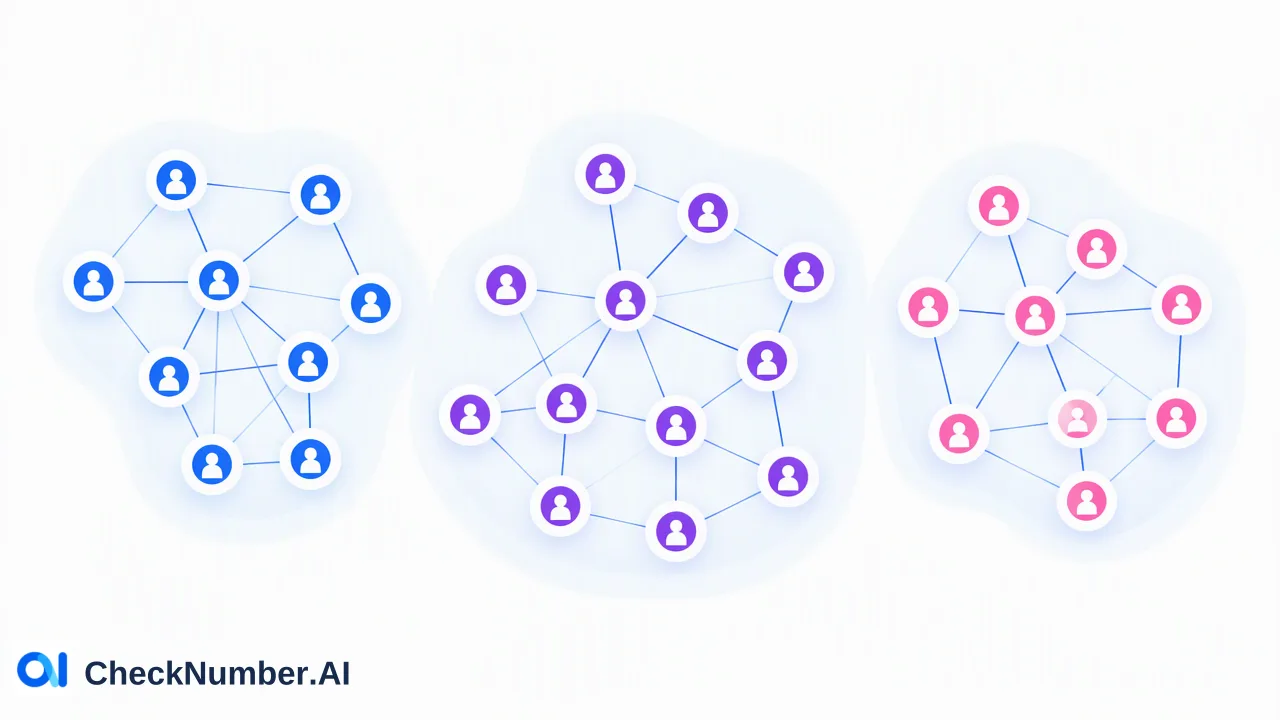
| Gemischte Länder in einer Spalte | Nummern aus Großbritannien und Brasilien zusammen | Nach Ländern aufteilen (siehe Schritt 2) |
Die kostenlose Dashboard-Toolbox enthält einen Nummern-Bereiniger, der Telefonnummern auf E.164 normalisiert sowie Duplikate und ungültige Einträge vor einer kostenpflichtigen Prüfung entfernt. Die vorherige Bereinigung stellt sicher, dass die Registrierungsprüfung nur für Nummern eingesetzt wird, die tatsächlich ausgewertet werden können, und die entfernten Zeilen bilden eine separate Prüfwarteschlange statt unbemerkter Datenverluste.
Schritt 2: Die Datei nach Ländern aufteilen und hochladen
Uploads von Telefonlisten erfordern ein Land pro Datei und eine Nummer pro Zeile mit der Länderkennzahl; das Pluszeichen ist optional. Workflows für Massenprüfungen unterstützen CSV- oder TXT-Uploads, und unterstützte Produkte sind für Teams, die dieselbe Prüfung über ihre eigenen Systeme durchführen möchten, auch über die REST-API verfügbar.
Eine einfache Vorbereitungsroutine:
- Gruppieren Sie die bereinigte Liste nach Länderkennzahl.
- Speichern Sie eine CSV- oder TXT-Datei pro Land mit einer Nummer pro Zeile.
- Benennen Sie jede Datei mit dem Land, der Quelle und dem Datum, zum Beispiel
br_webinar-leads_2026-10-19.csv, damit der Export später nachvollziehbar bleibt. - Vergewissern Sie sich, dass das Land in der aktuellen Länderauswahl des ausgewählten Produkts verfügbar ist. Telefonnummernprodukte decken das chinesische Festland nicht ab, und Hongkong, Macau sowie Taiwan werden für Telefonnummernprodukte außer LINE nicht unterstützt.
- Laden Sie die Datei hoch und wählen Sie das WhatsApp-Produkt aus, das für die jeweilige Aufgabe geeignet ist.
Für Entwickler beschreibt die API-Dokumentation die unterstützten Anfragen und die aktuellen Nutzungslimits; prüfen Sie diese, anstatt von einer festen Rate auszugehen.
Schritt 3: Den Export auslesen und Segmente bilden
Nach der Prüfung enthält der Export für jede Nummer ein WhatsApp-Registrierungsergebnis. Dieses ist als plattformspezifisches Erreichbarkeits- und Zustellbarkeitssignal zum Zeitpunkt der Prüfung zu behandeln. Ein praxisnaher Ansatz zur Segmentierung:
| Segment | Was die Zeile anzeigt | Empfohlene nächste Aktion |
|---|---|---|
| Bei WhatsApp registriert, opt-in vorhanden | Zum Prüfzeitpunkt registriert, Zustimmung erfasst | Für den WhatsApp-Versand qualifiziert |
| Bei WhatsApp registriert, kein opt-in | Zum Prüfzeitpunkt registriert, keine Zustimmung | Nur in autorisierten Kanälen belassen; opt-in-Anfrage über einen zulässigen Kanal in Betracht ziehen |
| Nicht registriert | Keine WhatsApp-Registrierung zum Prüfzeitpunkt | Auf Workflows für SMS, E-Mail oder Anrufe umleiten, sofern eine Zustimmung vorliegt |
| Bei Bereinigung entfernt | Vor der Prüfung ungültig oder dupliziert | An die Datenüberprüfung übergeben; keine Länderkennzahl raten |
Speichern Sie das Prüfdatum neben dem Ergebnis im CRM. Registrierungen ändern sich, wenn Personen Nummern oder Apps wechseln; ein datiertes Feld zeigt daher bei der Planung der nächsten Kampagne an, wie aktuell der Nachweis ist.
Das passende WhatsApp-Produkt für den Filter auswählen
Verschiedene Produkte beantworten unterschiedliche Fragestellungen, und Funktionen sollten nicht von einem Produkt auf ein anderes übertragen werden:
- WhatsApp-Nummern-Checker prüft, ob Telefonnummern bei WhatsApp registriert sind. Er ist die Standardlösung für einen Filter nach registriert / nicht registriert.
- Erweiterter WhatsApp-Prüfer prüft die aktuelle WhatsApp-Registrierung für hochgeladene Listen über ein strengeres Echtzeit-Erkennungsverfahren, gedacht für Teams, die für eine bestimmte Liste eine strengere Prüfung wünschen.
- WhatsApp-Tage-Prüfer ergänzt den verfügbaren Aktivitäts- oder Zuletzt-online-Kontext sowie den verfügbaren Geschäftskonto-Kontext. Aktivitätstage-Werte bezeichnen die Tage seit dem letzten Online-Status, nicht das Kontoalter. Verwenden Sie ihn nur, wenn ein Team innerhalb des registrierten Segments Priorisierungen vornehmen muss.
Wenn die Aufgabe lediglich darin besteht, registrierte von nicht registrierten Nummern zu trennen, beginnen Sie mit dem einfachen Registrierungsprodukt und ergänzen Sie den Aktivitätskontext später für das Segment, das ihn benötigt.
Häufige Fehler beim Filtern von WhatsApp-Nummern
- „Registriert“ als Berechtigung behandeln. Die Richtlinien von WhatsApp schreiben vor, dass Unternehmen die Nummer der Person und ein opt-in vorweisen müssen, in dem das Unternehmen vor der Kontaktaufnahme ausdrücklich genannt wird. Ein Registrierungsergebnis ersetzt diesen Nachweis nicht.
- Nicht registrierte Zeilen löschen. Eine Nummer ohne WhatsApp kann für SMS, Anrufe oder andere Plattformen weiterhin korrekt sein. Leiten Sie sie um, anstatt sie zu entfernen.
- Ein persönliches Konto über eine Filter-Erweiterung nutzen. Sitzungsbasierte Tools verwenden das persönliche WhatsApp-Login des Bedieners; ein Datei-Upload oder API-Auftrag hält die Prüfung von jedem persönlichen Konto getrennt.
- Länder in einem Upload mischen. Dateien für jeweils ein Land sorgen für eine vorhersehbare Normalisierung und erleichtern die Auditierung des Exports.
- Ein altes Ergebnis wiederverwenden. Ein Filterdurchlauf von vor einigen Monaten ist für eine neue Kampagne wenig aussagekräftig; führen Sie vor größeren Aussendungen eine erneute Prüfung durch.
FAQ
Wie können Teams WhatsApp-Nummern filtern, ohne sich bei WhatsApp Web anzumelden?
Teams können die bereinigte Liste als CSV- oder TXT-Dateien (ein Land pro Datei) bei einem Dienst für Massenprüfungen hochladen oder die REST-API für unterstützte Produkte abrufen. Die Prüfung läuft als Datei- oder API-Auftrag ab, sodass keine persönliche WhatsApp-Sitzung und kein Login per QR-Code erforderlich sind.
Sollten nicht registrierte Nummern aus dem CRM gelöscht werden?
In der Regel nicht. Ein nicht registriertes Ergebnis besagt lediglich, dass WhatsApp für diese Nummer zum Prüfzeitpunkt kein erreichbarer Kanal ist. Die Nummer kann weiterhin für SMS, Anrufe oder mit E-Mails verknüpfte Datensätze gültig sein; eine Kennzeichnung und Weiterleitung ist daher sicherer als das Löschen.
Wie oft sollte ein WhatsApp-Nummernfilter erneut ausgeführt werden?
Führen Sie ihn vor jeder größeren Kampagne oder jedem Listenimport erneut aus, anstatt nach einem festen Kalenderrhythmus vorzugehen. Speichern Sie das Prüfdatum zusammen mit dem Ergebnis ab, damit das Alter des Nachweises stets nachvollziehbar bleibt.
Bedeutet ein registriertes Ergebnis, dass ein Unternehmen den Kontakt anschreiben darf?
Nein. Der Nachrichtenversand über WhatsApp erfordert ein opt-in, in dem das Unternehmen eindeutig benannt wird. Das Registrierungsfeld und das Zustimmungsfeld sollten getrennt geführt werden, und nur Zeilen, die beide Voraussetzungen erfüllen, gehören in einen WhatsApp-Versand.