CheckNumber.AI
· 6 min read
Massen-Telefonprüfungs-Ergebnisse wieder CRM-Datensätzen zuordnen
Erstellen Sie eine Quell-zu-Nummern-Zuordnung, behandeln Sie geteilte Nummern und gleichen Sie Prüfergebnisse präzise mit CRM-Datensätzen ab.
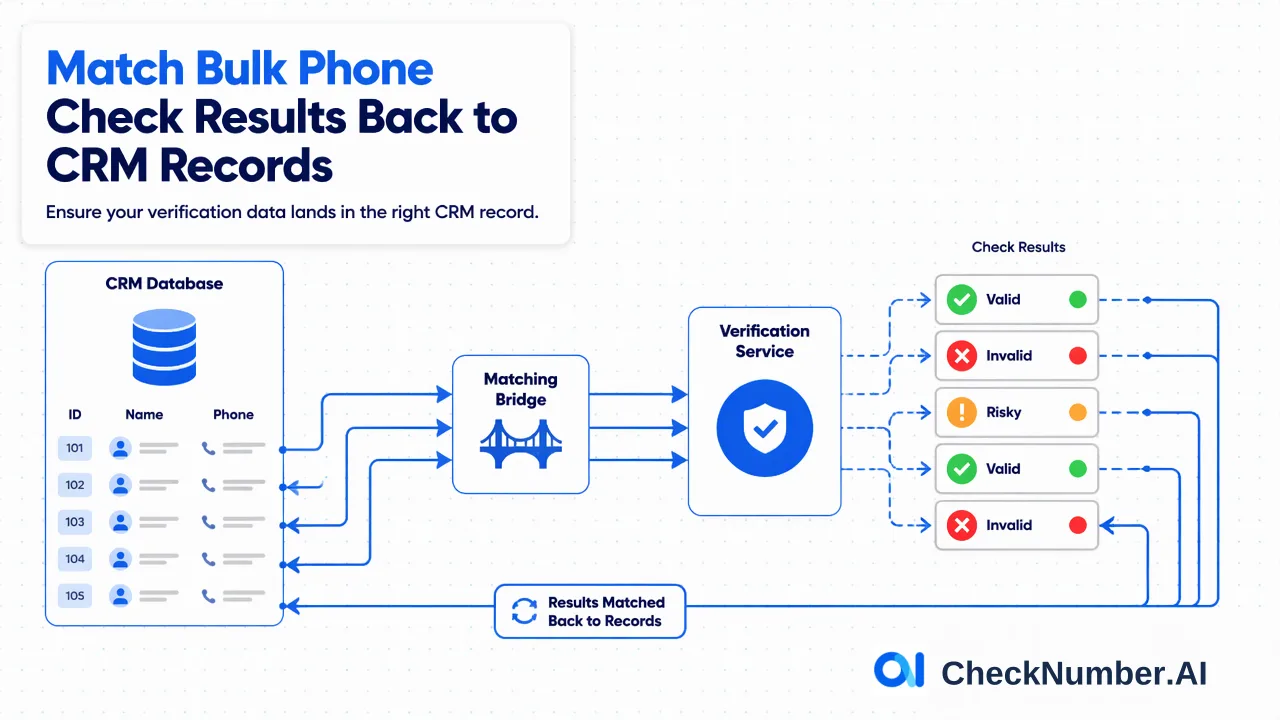
Um Ergebnisse von Massen-Telefonprüfungen wieder CRM-Datensätzen zuzuordnen, weisen Sie vor der Vorbereitung des Uploads stabile Datensatz-IDs zu und führen Sie eine lokale Zuordnung von jeder normalisierten Nummer zu jedem Quelldatensatz. Führen Sie die exportierten Ergebnisse anhand der geprüften Nummer und dieser Zuordnung zusammen – nicht anhand der Zeilenposition. Prüfen Sie nicht zugeordnete Fälle sowie Viele-zu-Eins-Konstellationen, bevor Sie CRM-Felder ändern.
Das Zuordnungsproblem beginnt vor dem Upload
Ein Export aus einer Telefonprüfung beantwortet eine Frage zu übermittelten Nummern; ein CRM speichert Personen, Organisationen, Berechtigungen und Historien. Diese Objekte hängen zusammen, bilden jedoch nicht dieselbe Tabelle. Ein einzelner CRM-Datensatz kann mehrere Telefonwerte enthalten, und eine einzelne Nummer kann in mehreren Datensätzen vorkommen. Normalisierung oder Deduplizierung können zudem die Anzahl und Reihenfolge der übermittelten Zeilen verändern. Wenn das Team plant, zurückgegebene Zeilen nach Tabellenkalkulationsposition über den ursprünglichen CRM-Export einzufügen, kann selbst eine saubere Prüfung den falschen Kontakt aktualisieren.
Erstellen Sie einen stabilen internen Datensatzschlüssel, bevor Sie Daten transformieren. Verfügt das CRM über eine dauerhafte Datensatz-ID, exportieren Sie diese zusammen mit den Telefonfeldern. Fehlt der Quelle ein solcher Schlüssel, vergeben Sie einen temporären Schlüssel in einer geschützten lokalen Staging-Tabelle und bewahren Sie den ursprünglichen Export auf. Beziehen Sie die Telefonfeld-Identität ein, wenn ein Datensatz mehrere Nummern enthält. Die Staging-Tabelle wird vom Team verwaltet; dies ist keine Zusicherung, dass CheckNumber.AI benutzerdefinierte IDs in jedem Produkt akzeptiert oder in einem bestimmten Schema zurückgibt.
Eine Nummer-zu-Datensatz-Zuordnung aufbauen
Behalten Sie für jeden Telefonwert die Quelldatensatz-ID, den Quellfeldnamen, den Originaltext, die normalisierte Nummer, den Länderkontext und den Vorbereitungsstatus bei. Erstellen Sie eine separate Nachschlagetabelle mit der normalisierten Nummer als Schlüssel, die alle zugehörigen Quelldatensatz-IDs und -Felder auflistet. Eine einzelne geprüfte Nummer kann sich auf mehrere Personen beziehen, beispielsweise bei einer Firmenzentrale. Führen Sie diese Kontakte nicht zusammen, bloß weil sie dieselbe Nummer teilen. Umgekehrt benötigt eine Person mit einer Mobilfunk- und einer Büronummer zwei mögliche Ergebnisse auf Nummernebene.
Bereiten Sie die Masseneingabe gemäß den aktuellen Produktrichtlinien vor. Der dokumentierte Ablauf für Telefonlisten bei CheckNumber.AI nutzt CSV oder TXT mit einer Nummer pro Zeile inklusive Ländervorwahl sowie einem Land pro Datei. Die API-Dokumentation sollte für den aktuell unterstützten Ablauf und die geltenden Limits konsultiert werden, wenn die Integration programmatisch erfolgt. Dieser Artikel verzichtet bewusst darauf, eine Anfrage-Nutzlast, einen Ergebnisfeldnamen oder eine Antworthülle anzunehmen, die für das gewählte Prüfmodul nicht verifiziert wurden. Halten Sie die Upload-Datei, die lokale Zuordnung, das ausgewählte Produkt und das Prüfdatum mit einer internen Batch-Kennung verknüpft.
Den Verbindungsschlüssel konsistent normalisieren
Die zur Prüfung gesendete Nummer und die Nummer, die zum Nachschlagen eines Ergebnisses verwendet wird, müssen einheitlich dargestellt werden. Beispielsweise sollten optionale Anzeige-Satzzeichen und das optionale führende Pluszeichen keine getrennten lokalen Identitäten erzeugen, wenn die zugrunde liegende Nummer mit Ländervorwahl identisch ist. Verwenden Sie dieselbe Normalisierungsroutine für den bereitgestellten Upload und den Ergebnisimport und bewahren Sie Rohwerte neben den normalisierten Schlüsseln auf. Testen Sie einen Stichprobendurchlauf, bevor Sie den gesamten Export verarbeiten.
Verlassen Sie sich niemals auf die Reihenfolge der Ergebniszeilen. Ein Dienst kann Zeilen in einer anderen Reihenfolge zurückgeben, und ein Team kann die Eingabe absichtlich deduplizieren. Lesen Sie stattdessen das Ergebnis auf Nummernebene aus, leiten Sie den normalisierten Schlüssel ab und verknüpfen Sie es über die lokale Zuordnung. Wenn ein Ergebnis nicht exakt dem beabsichtigten Schlüssel zugeordnet werden kann, halten Sie es zur Überprüfung zurück. Wenn mehrere Ergebniszeilen auf denselben Schlüssel verweisen, sich jedoch widersprechen, untersuchen Sie den Fall, anstatt einfach die letzte Zeile zu wählen. Bildet ein Ergebnis mehrere CRM-Datensätze ab, verteilen Sie das Signal sorgfältig und behalten Sie jeden Datensatz als eigenständige Entität bei.
Ein produktspezifisches Signal mit der richtigen Bedeutung anwenden
Verschiedene CheckNumber.AI-Produkte liefern unterschiedliche Signale. Eine Prüfung der Telefongültigkeit, ein Aktivitätssignal und eine Plattform-Registrierungsprüfung sollten nicht so gespeichert werden, als wären sie ein universeller boolescher Wert. Erfassen Sie, welches benannte Prüfmodul jedes Ergebnis erzeugt hat und an welchem Datum es ermittelt wurde. Ein plattformspezifisches Registrierungssignal kann die Kanalplanung zum Prüfzeitpunkt informieren; es verifiziert weder Identität, Inhaberschaft, Einwilligung, zukünftige Erreichbarkeit noch die Zustellung von Nachrichten. Ein Aktivitätssignal kann die Priorisierung unterstützen, garantiert jedoch keine Antwort.
Legen Sie fest, wie das CRM ein Prüfergebnis darstellen soll, bevor Sie Werte zurückschreiben. Ein Team kann einen internen Status wie Überprüfung erforderlich oder geprüft am Datum verwenden – dies sind jedoch vorgeschlagene CRM-Bezeichnungen, keine Produktausgabefelder. Überschreiben Sie einen Einwilligungsdatensatz, eine bestätigte Kontaktpräferenz oder ein menschlich verifiziertes Telefonfeld nicht allein deshalb, weil eine Prüfung ein unklares Ergebnis lieferte. Halten Sie das rohe exportierte Ergebnis und die lokale Interpretation getrennt, damit spätere Prüfer nachvollziehen können, was der Dienst zurückgegeben und was das Team entschieden hat.
Ausnahmen abgleichen und Aktualisierungen umkehrbar gestalten
Ermitteln Sie Zählwerte auf jeder Stufe: Quell-Telefonwerte, ausgeschlossene oder mehrdeutige Werte, eindeutige hochgeladene Nummern, zurückgegebene Zeilen, abgeglichene Ergebnisschlüssel, nicht zugeordnete Schlüssel und zur Aktualisierung vorgeschlagene CRM-Datensätze. Diese Zahlen werden aus berechtigten Gründen voneinander abweichen. Der entscheidende Test besteht darin, dass jeder Unterschied durch eine dokumentierte Zuordnung oder Prüfentscheidung erklärt werden kann. Prüfen Sie Stichproben von geteilten Nummern, mehreren Telefonfeldern, Länderaufteilungen und fehlenden Werten.
Erstellen Sie vor einer Massenaktualisierung des CRM eine Datei mit den vorgeschlagenen Änderungen, die Datensatz-ID, Telefonfeld, vorherigen internen Status, neuen internen Status, Quell-Batch und die Entscheidung des Prüfers enthält. Schützen Sie die Quelldaten und beachten Sie die Aufbewahrungsrichtlinien des Unternehmens. Nutzen Sie einen umkehrbaren Aktualisierungsprozess, damit ein Zuordnungsfehler korrigiert werden kann. Teams können das Number Checker-Produkt einsehen, um ein passendes Signal auf Nummernebene auszuwählen, und den CRM-Abgleich anschließend als eigenen, kontrollierten Daten-Workflow implementieren. Der Wert der Prüfung hängt davon ab, diese finale Zuordnung korrekt vorzunehmen – nicht davon, wie schnell Zeilen eingefügt werden können.
Lassen Sie für jede vorgeschlagene Aktualisierung von einem Prüfer bestätigen, dass die Quell-ID weiterhin existiert, das vorgesehene Telefonfeld seit dem Export unverändert geblieben ist und der Batch zum selben Land und Produkt gehört. Hat sich der CRM-Datensatz in der Zwischenzeit geändert, unterbrechen Sie die Aktualisierung und bewerten Sie die Zuordnung neu.
Häufig gestellte Fragen
Wie können Teams Ergebnisse zusammenführen, wenn Upload-Zeilen dedupliziert wurden?
Führen Sie eine Zuordnung von jeder eindeutigen normalisierten Nummer zu allen Quelldatensatz-IDs und Telefonfeldern. Verknüpfen Sie das Ergebnis auf Nummernebene mit dem Schlüssel und erweitern Sie es anschließend auf die zugeordneten Datensätze.
Kann die Reihenfolge der Ergebniszeilen als CRM-Schlüssel verwendet werden?
Nein. Verwenden Sie stabile Quell-IDs und normalisierte Nummern-Schlüssel. Die Zeilenreihenfolge kann sich bei der Vorbereitung, Deduplizierung oder beim Export ändern.
Was sollte geschehen, wenn mehrere Kontakte dieselbe Nummer teilen?
Behalten Sie jeden Kontaktdatensatz bei. Dasselbe Signal auf Nummernebene kann mit mehreren Datensätzen verknüpft sein, beweist jedoch nicht, dass sie dieselbe Person darstellen.
Wie sollte mit einem nicht zugeordneten Ergebnis umgegangen werden?
Halten Sie es zur Überprüfung zurück, vergleichen Sie die Roh- und die normalisierten Nummern und prüfen Sie die Batch-Zuordnung. Aktualisieren Sie keinen CRM-Datensatz anhand einer unsicheren Übereinstimmung.